
事前準備
- PC:Windows
- ケーブル:USB Type-C
- ブラウザ:Google Chrome 推奨
- 復元ツールURL:https://miraplay.fun/firmware/index.html
注意:復元中はUSBケーブルを抜かないでください。
復元手順
- MiraBot と PC をUSB Type-Cで接続します。
- Chromeで復元ツール(上記URL)を開きます。
- Baudrateは既定値 115200 のままでOKです。[Connect]をクリックするとシリアル接続ダイアログが表示されます。
- MiraBotが接続されているポート(例:COM8)を選択し、ダイアログの[Connect]を押します。
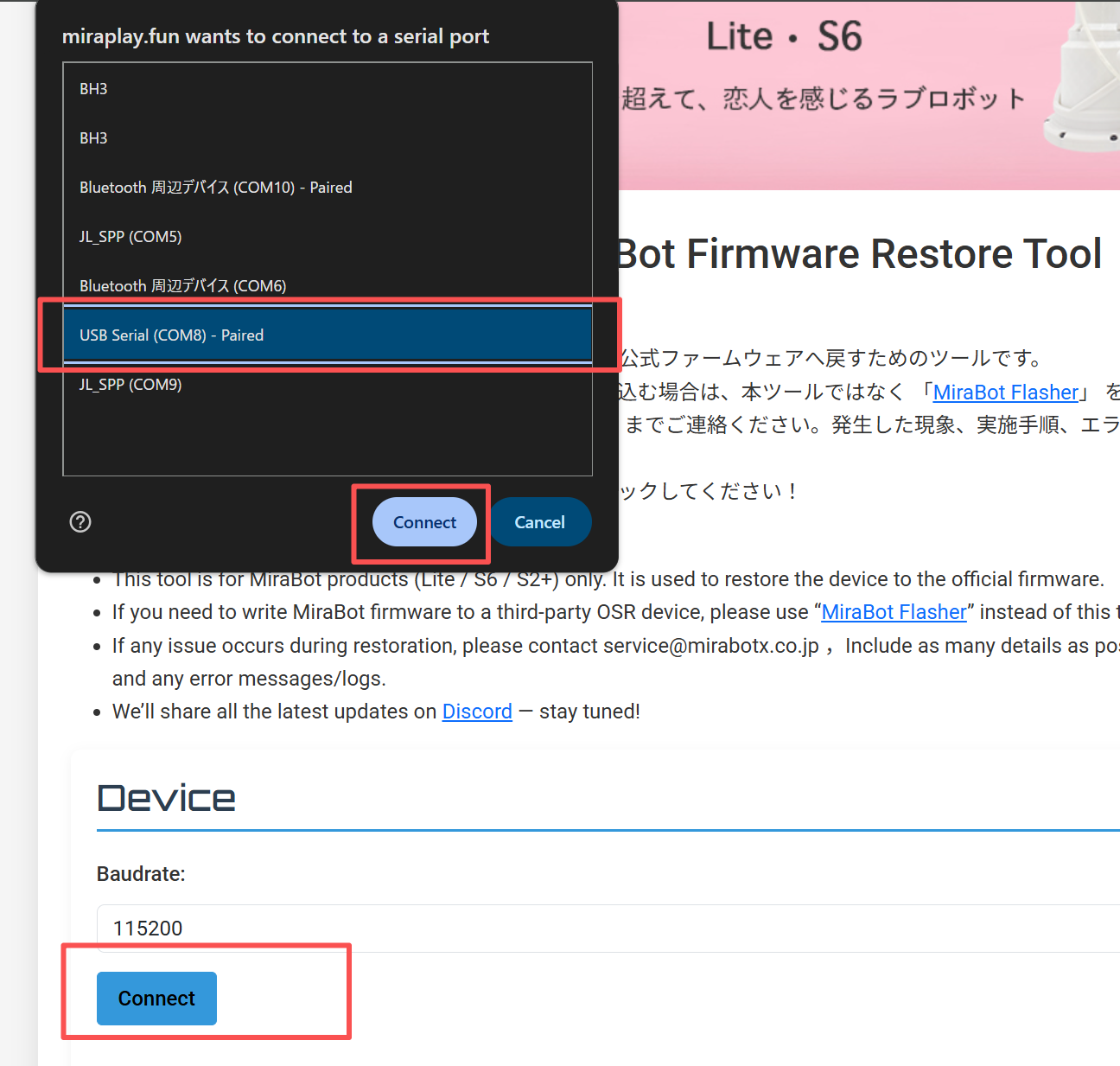
4. 接続に成功したら、Device Typeでお持ちの機種(Lite/S6/S2+)を選び、[START]をクリック。
- 画面下部の Terminal Output にインストールログが流れます。
- 進捗が 100% になれば完了です。
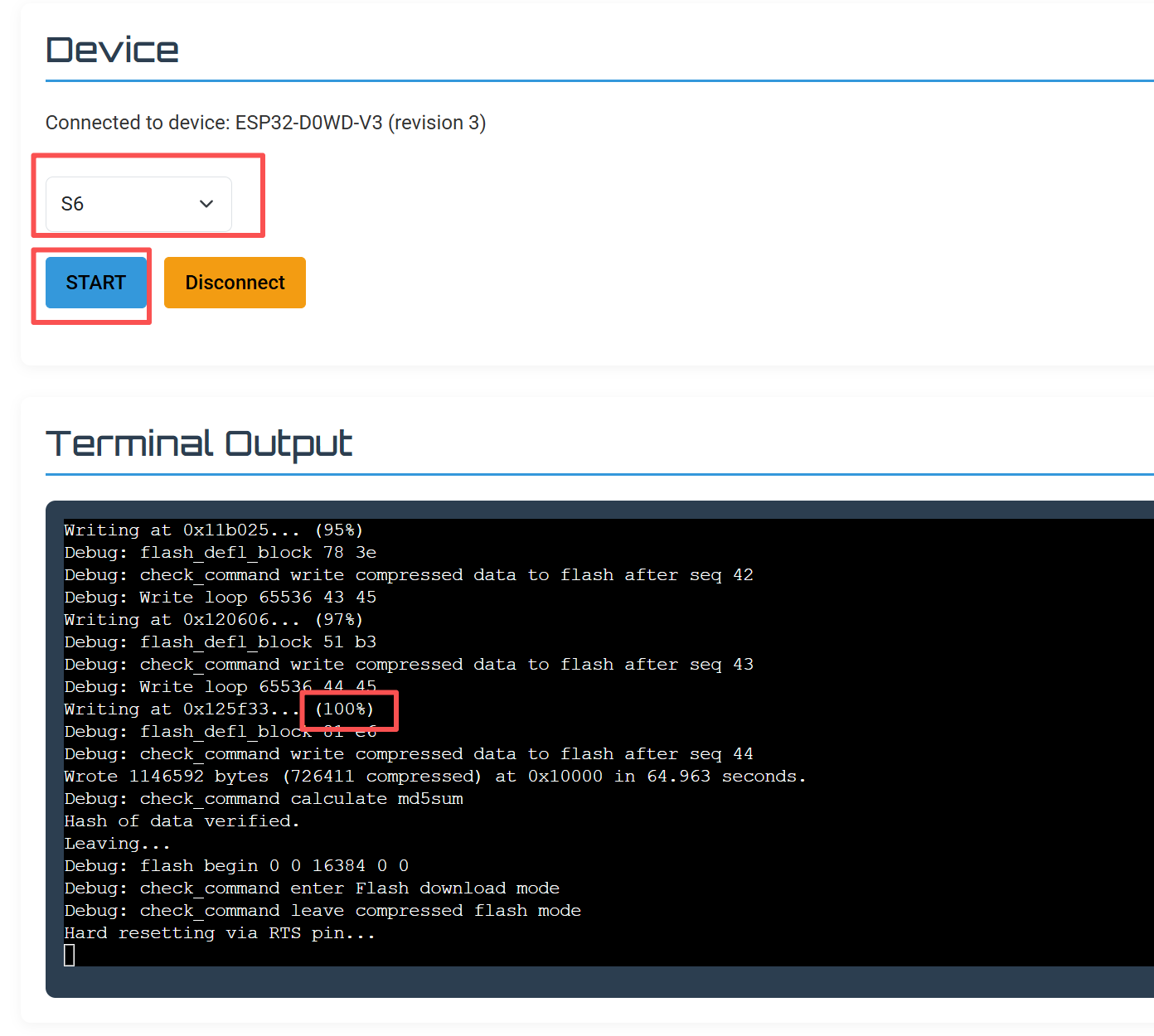
5.[Disconnect]をクリックし、USBケーブルを取り外します。
動作確認(復元後のテスト)
- MiraPlay AiO を起動し、アカウントにログインします。
- 以前に接続済みであれば、デバイスは一覧に自動表示されます。初回接続の場合は、まずデバイスを追加してください。
- マイ → 動作テスト を開きます。画面上のスライダーが各可動軸に対応しています。
- それぞれのスライダーを操作し、各方向が正常に動作することを確認してください。
- 表示される軸は機種により異なります:
- S6:6軸(ツイスト含む)
- Lite/S2+:4軸(ツイスト含む)

初期姿勢の確認(水平出し)
電源投入直後の初期位置で、左右のアームが同じ水平面になっているかを確認してください。
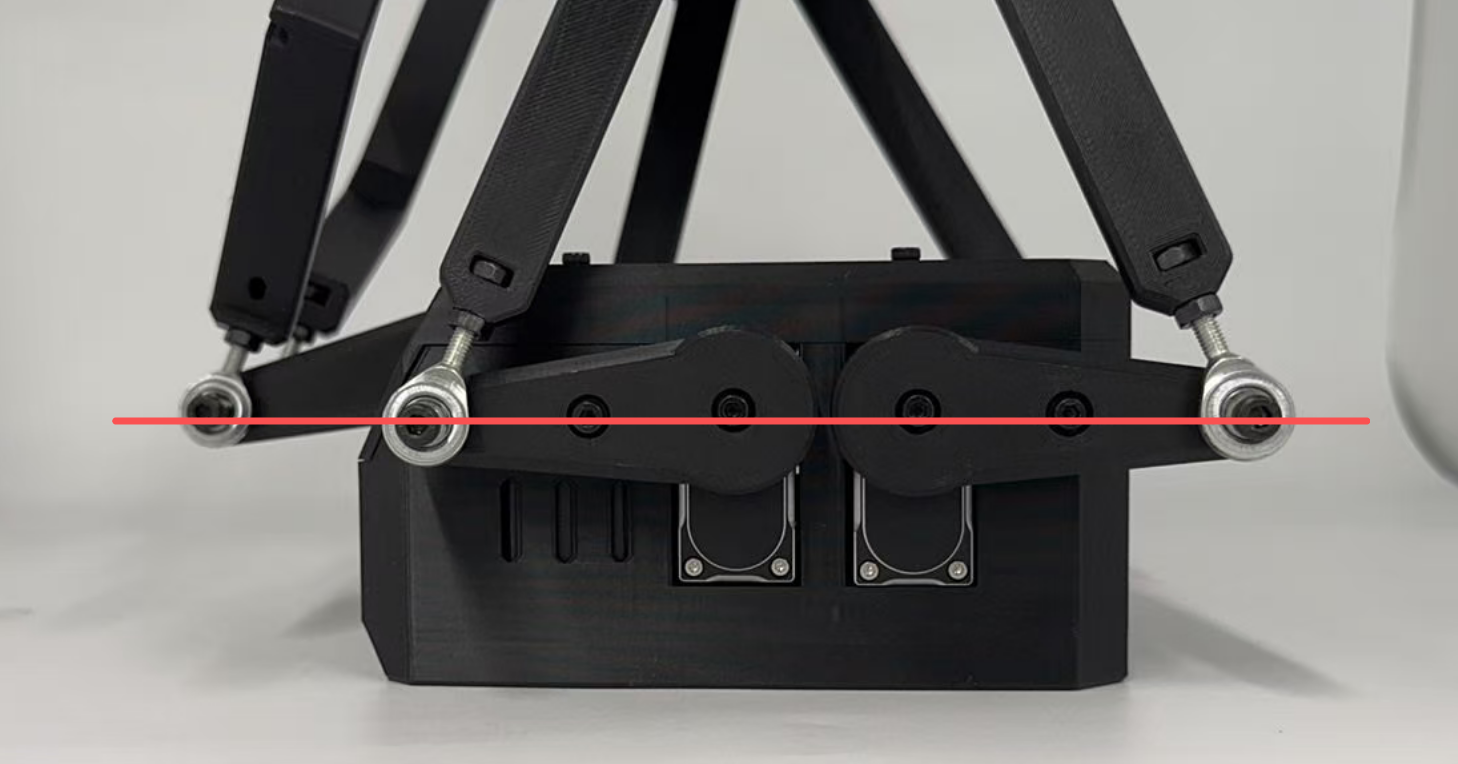
ずれている場合は、マイ → アーム初期設定 を開き、各軸の初期値(既定 1500)を基準に +/− で微調整してください。
+/− はそれぞれ時計回り/反時計回りの微調整です。

よくある注意点
復元が進まない場合:
- USBポート(COMポート)が正しく選択されているか確認
- 別のUSBポート/ケーブルに変更
- デバイスを再起動して再接続
進捗100%後にMiraPlay AiOの最新機能が使えない場合:
機体のQRコードまたは注文番号を明記の上、service@mirabotx.co.jp までご連絡ください。